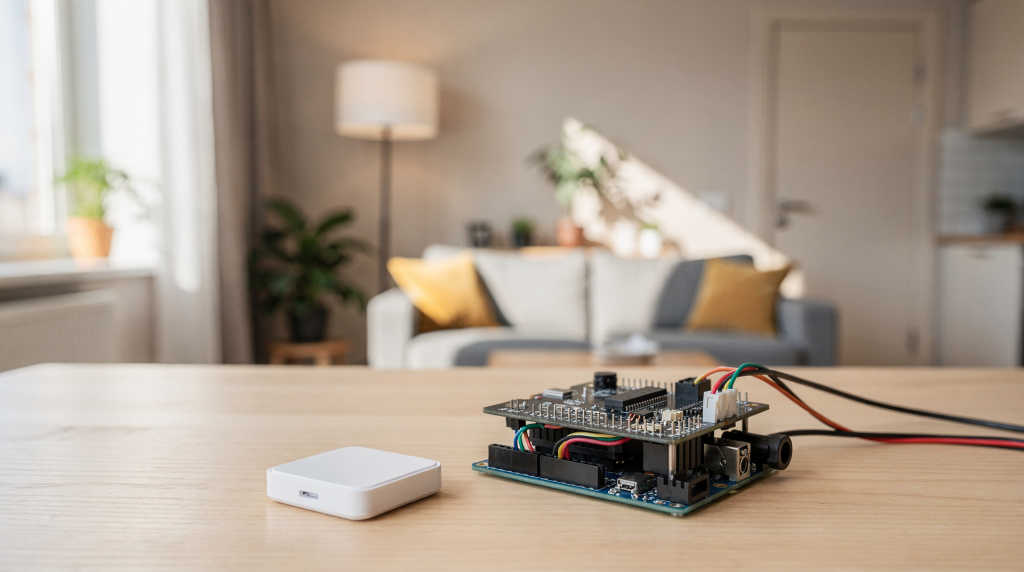
Умная кнопка — это, пожалуй, самый честный и прямой интерфейс для домашней автоматизации. Никаких голосовых ассистентов, которые не распознали команду с третьего раза, никаких поисков телефона в тёмной прихожей. Одно тактильное нажатие — и контроллер отрабатывает чётко прописанный сценарий: гаснет верхний свет, обесточиваются выбранные розеточные группы, климат-контроль переходит в ночной режим, а подсветка в коридоре загорается ровно на 10 процентов яркости.
В условиях квартиры такая кнопка часто оказывается практичнее сложной автоматизации по датчикам присутствия именно потому, что человек получает явный, предсказуемый и мгновенный контроль над пространством. Никакой магии — просто замыкание контакта, опрос GPIO, отправка MQTT-пакета или вызов сервиса Home Assistant через ESPHome API.
Что такое умная кнопка и почему она удобна
С инженерной точки зрения это физическая кнопка, подключённая к микроконтроллеру, который фиксирует событие и передаёт его в систему умного дома. В качестве вычислительного ядра обычно выступают платы на ESP32 или ESP8266 — они дёшевы, отлично держат Wi-Fi, имеют достаточно GPIO для подключения нескольких кнопок и позволяют реализовать локальную логику без облачных сервисов. Дальше устройство работает через Home Assistant, ESPHome, Node-RED или аналогичную связку.
Главное преимущество архитектуры в том, что кнопка не коммутирует нагрузку напрямую — она лишь отправляет команду. Это разделяет силовую часть и логику, что даёт гибкость, недоступную классическому выключателю.
Чем она отличается от обычного выключателя
Обычный выключатель физически разрывает цепь питания: контакты замыкаются и размыкаются, через них течёт ток нагрузки. Умная кнопка — это слаботочное устройство, которое ничего не коммутирует само. Она только генерирует сигнал. Из этого вытекает несколько принципиальных плюсов:
- можно запускать не одно действие, а целый сценарий — отключение нескольких групп освещения, обесточивание розеток, перевод климата в другой режим;
- одна и та же кнопка меняет поведение в зависимости от времени суток: утром включает яркий свет, ночью — только подсветку на 5%;
- кнопка может быть беспроводной и устанавливаться там, где нет силового кабеля — на изголовье кровати, на стеклянной перегородке, на мебели;
- логику легко перенастроить без переделки проводки — изменили automation в Home Assistant, и та же кнопка делает другое действие.
С точки зрения монтажа это означает, что для кнопки не нужно тянуть отдельный кабель 3×1,5 к щиту — достаточно витой пары или вообще батарейного питания с Zigbee-модулем.
Где кнопка особенно полезна в квартире
- у входа в квартиру — сценарий «Ушёл из дома» или «Я дома»;
- у кровати — ночной режим, отключение всего света, управление климатом;
- на кухне — быстрое переключение между рабочим и дежурным освещением;
- в гостиной у дивана — сцены «Кино», «Чтение», «Гости»;
- рядом с рабочим местом — отключение уведомлений, перевод освещения в режим для видеозвонков;
- в коридоре возле выхода — дублирование сценария ухода, если входная зона далеко;
- в детской — понятный сценарий «Ночной свет» или «Всё выключить» без необходимости объяснять ребёнку, как пользоваться приложением.
На чем строят умную кнопку на микроконтроллере
Для квартирной автоматики я практически всегда рекомендую ESP32. ESP8266 тоже работает, но у него меньше GPIO, нет Bluetooth для возможного BLE-трекинга, и он постепенно уходит с рынка. ESP32 даёт достаточно вычислительной мощности, стабильный Wi-Fi стек, поддержку глубокого сна для батарейных решений и совместимость с ESPHome из коробки.
Если нужна совсем автономная кнопка без проводов — смотрим в сторону Zigbee-модулей на CC2530 или EFR32, но там уже сложнее с прошивкой и отладкой. Для старта Wi-Fi проще.
Типовая конфигурация
- микроконтроллер ESP32 (желательно с внешней антенной, если корпус металлический или точка доступа далеко);
- кнопка или несколько кнопок — тактовые с нормально разомкнутыми контактами, подтяжка к питанию через резистор 10 кОм;
- питание от USB, 5 В через стабилизатор AMS1117-3.3 или от батареи с повышающим преобразователем;
- корпус — от готового настенного до самодельного из ABS-пластика;
- прошивка с поддержкой локальной логики — ESPHome, Tasmota, собственный код на Arduino;
- интеграция с системой умного дома через MQTT или native API Home Assistant.
Что важно учесть при выборе
| Параметр | На что смотреть | Практический смысл |
|---|---|---|
| Тип питания | USB, 5 В, батарея | От этого зависит место установки и обслуживание. Батарейное питание требует оптимизации энергопотребления и режима глубокого сна |
| Радиоканал | Wi‑Fi, Zigbee | Wi‑Fi проще в старте и отладке, Zigbee лучше для батарейных устройств — ток потребления в режиме сна менее 5 мкА |
| Количество нажатий | Одинарное, двойное, длинное | Чем больше типов действий, тем полезнее кнопка, но не перегружайте — больше трёх вариантов уже путает |
| Локальная работа | Есть ли сценарий без облака | В квартире критично: кнопка должна работать даже при обрыве интернета, иначе это не автоматика, а игрушка |
| Корпус и монтаж | Настольный, настенный, накладной | Важно для удобства и внешнего вида. Накладной монтаж проще, встраиваемый требует подготовки ниши |
Какие сценарии реально нужны в квартире
Самая частая ошибка, которую я вижу на объектах — делать кнопку ради кнопки. Повесили, настроили три сценария, а через месяц никто не пользуется. Работают только те сценарии, которые экономят время и уменьшают количество лишних действий. Если для включения света нужно нажать кнопку, которая висит дальше, чем обычный выключатель — это провал.
1. Сценарий «Ушел из дома»
Это один из самых полезных вариантов для квартиры. Одно нажатие — и система выполняет сразу несколько действий:
- выключает общий свет во всех комнатах;
- отключает выбранные розетки (утюг, зарядки, часть бытовой техники);
- переводит климат в экономичный режим — например, снижает уставку температуры на 3–4 градуса;
- закрывает шторы, если есть моторизированные карнизы;
- ставит охранный режим — активирует датчики открытия дверей и движения;
- отправляет уведомление о включенных потребителях, если нужно — например, если мощность по счётчику выше пороговой.
Такой сценарий особенно удобен у входной двери. Я обычно ставлю кнопку на высоте 120–130 см от пола, чтобы не путалась с дверным звонком и была доступна сразу после входа.
2. Сценарий «Я дома»
Подходит, если человек приходит вечером и не хочет в темноте включать свет по комнатам вручную. Кнопка срабатывает и:
- включает свет в прихожей — обычно на 70–80% яркости;
- запускает мягкое освещение в комнате — тёплый белый, 2700–3000K;
- включает розетку для зарядки — если она управляется через реле;
- поднимает яркость до комфортного уровня;
- активирует бытовой режим без лишней яркости — не слепит после улицы.
Здесь важно не переборщить с яркостью. Если после тёмного подъезда сразу включить холодный свет на 100% — это физически неприятно. Я обычно настраиваю плавное нарастание яркости через transition в течение 1–2 секунд.
3. Сценарий «Спокойной ночи»
Очень практичный сценарий для спальни и квартиры в целом. Обычно в него входят:
- выключение основного освещения во всей квартире;
- включение ночника — светодиодная лента с яркостью 3–5%;
- отключение части розеток — особенно тех, где стоят зарядки с индикаторами;
- снижение яркости подсветки выключателей и индикаторов;
- перевод кондиционера или вентиляции в ночной режим — снижение скорости вентилятора, повышение уставки температуры на 1–2 градуса;
- закрытие штор.
С точки зрения электроники здесь важно правильно выбрать MOSFET или релейный модуль для управления светодиодной лентой. Если ночник работает через ШИМ на полевом транзисторе IRLZ44N — проблем нет. Если через реле — получите щелчок среди ночи, что не всем нравится.
4. Сценарий «Уборка»
Полезен в коридоре, кухне и гостиной. Логика такая:
- включается яркий свет — все группы на 100%;
- отключаются сценарии присутствия, чтобы свет не гас сам через 5 минут;
- временно останавливается робот-пылесос — через интеграцию с Valetudo или Mi Home;
- открываются шторы, если это уместно;
- можно включить дополнительные розетки для техники — например, для моющего пылесоса.
Здесь ключевой момент — временное отключение автоматизации по датчикам движения. Если этого не сделать, свет будет гаснуть каждые 5 минут, и уборка превратится в квест «найди датчик и помаши рукой».
5. Сценарий «Кино»
Хорошо работает в гостиной. Типовой набор действий:
- гаснет верхний свет;
- включается мягкая подсветка за телевизором или по периметру — обычно RGB-лента с тёплым оттенком;
- опускаются шторы;
- отключается лишняя подсветка техники — индикаторы на AV-ресивере, роутере, ТВ-приставке;
- при необходимости приглушается звук или переводится аудиосистема в нужный режим — через интеграцию с HDMI-CEC или Logitech Harmony.
Отключение индикаторов — это отдельная тема. Я обычно использую маленькие релейные модули на 5 В, которые разрывают питание светодиодов на корпусах устройств. Мелочь, но в тёмной комнате синий светодиод роутера реально раздражает.
6. Ночной сценарий для коридора и кухни
Это один из лучших бытовых сценариев для квартиры с детьми или пожилыми людьми. Суть в том, чтобы не слепить человека среди ночи:
- включается слабый свет — обычно 3–5% яркости, тёплый спектр;
- не загорается вся комната — только локальная подсветка;
- подсветка работает ограниченное время — 30–60 секунд, потом автоматически гаснет;
- после повторного нажатия свет выключается принудительно;
- сценарий легко сделать без яркого раздражающего света ночью.
Схемотехнически это реализуется через ШИМ-диммирование светодиодной ленты или через DALI-драйвер, если используется шина DALI. Второй вариант дороже, но надёжнее при длинных линиях.
Какие действия лучше всего связывать с кнопкой
Ниже — таблица с практичными вариантами, проверенными на реальных объектах.
| Действие | Когда полезно | Комментарий |
|---|---|---|
| Включить/выключить группу света | Почти всегда | Базовая функция, без нее кнопка теряет смысл. Лучше всего работает с диммируемыми группами |
| Активировать режим «Уход» | У входа | Самый популярный сценарий для квартиры. Должен отключать всё, кроме критичных потребителей |
| Запустить ночной режим | У кровати | Удобно для спальни и детской. Важно предусмотреть плавное затухание света |
| Отключить розетки | При выходе | Полезно для утюга, зарядок, части бытовой техники. Не отключайте холодильник и роутер |
| Включить сцену освещения | В гостиной и кухне | Создаёт нужную атмосферу без ручной настройки нескольких выключателей |
| Остановить автоматизацию | Для временного ручного управления | Спасает, когда нужен полный контроль без логики датчиков — например, при уборке или вечеринке |
Как правильно спроектировать кнопку, чтобы она не бесила
Умная кнопка должна быть предсказуемой. Это главное правило, которое я вывел после десятка установок. Если одно и то же нажатие иногда включает свет, а иногда запускает что-то другое без очевидной логики, устройство быстро начнёт раздражать. Человек перестаёт доверять интерфейсу и возвращается к обычным выключателям.
Базовые правила проектирования
- одна кнопка — один понятный смысл. Не надо вешать на неё пять сценариев в надежде, что пользователь запомнит комбинации;
- сценарий должен быть виден по месту установки: кнопка у двери = уход из дома, кнопка у кровати = ночной режим;
- длинное нажатие лучше отдать под редкое действие — например, полное отключение всего света или сервисный режим;
- двойное нажатие использовать только там, где это действительно удобно — например, переключение между двумя сценами освещения;
- не перегружать кнопку слишком большим числом функций — максимум три типа нажатий, и то с осторожностью.
Хорошая схема распределения действий
- короткое нажатие — основное действие (включить/выключить свет, запустить основной сценарий);
- двойное нажатие — дополнительный сценарий (переключить яркость, сменить цветовую температуру);
- долгое нажатие — редкая сервисная команда (полное отключение, перезагрузка контроллера, вход в режим настройки);
- если кнопка стоит у входа, логично отдать ей сценарий «ушёл из дома» на короткое нажатие;
- если кнопка у кровати, логичнее «ночной режим» на короткое и «яркость света» на двойное.
С точки зрения кода в ESPHome это делается через компонент on_multi_click, где можно задать тайминги для одинарного, двойного и длинного нажатия. Я обычно ставлю задержку 300–400 мс для различения одинарного и двойного клика — это комфортно для большинства людей.
Пошагово: как собрать умную кнопку для квартиры
Шаг 1. Определить задачу
Сначала нужно понять, что именно кнопка должна делать. Не абстрактно «управлять домом», а конкретно:
- выключать свет и розетки у выхода — значит, нужен доступ к релейным модулям или умным розеткам;
- включать ночной свет — значит, нужен диммируемый источник света с поддержкой плавного пуска;
- запускать сцену в гостиной — значит, несколько групп освещения должны быть адресно управляемыми;
- переключать режим квартиры на ночной — значит, сценарий затрагивает климат, свет, розетки и шторы.
Чем конкретнее задача, тем проще подобрать железо и написать прошивку.
Шаг 2. Выбрать место установки
Место важно не меньше схемы. Я всегда советую пройти по квартире и физически представить, где рука сама тянется к кнопке:
- у входа — сценарий ухода, высота 120–130 см, справа или слева от двери;
- у кровати — ночной сценарий, на расстоянии вытянутой руки от подушки;
- на кухне — свет и рабочая подсветка, рядом с рабочей зоной, но не там, где мокро;
- в коридоре — быстрые бытовые команды, на пути между комнатами;
- в гостиной — сцены отдыха и кино, рядом с диваном или креслом.
Шаг 3. Подобрать железо
Для простой квартиры обычно достаточно такого набора:
- ESP32 DevKit v1 или Wemos D1 Mini ESP32 — проверенные платы с нормальным Wi-Fi;
- кнопки хорошего качества — рекомендую тактовые кнопки с ресурсом не менее 100 000 нажатий или сенсорные на TTP223;
- корпус — готовый настенный бокс или распечатанный на 3D-принтере;
- стабильное питание — если от USB, то с ферритовым фильтром на кабеле для подавления помех;
- прошивка с локальной автоматикой — ESPHome как основной вариант, Tasmota как альтернатива;
- интеграция с домашним контроллером — MQTT-брокер или native API Home Assistant.
Отдельно скажу про сенсорные кнопки на TTP223. Они удобны тем, что нет механики, но чувствительность нужно настраивать под конкретный корпус — пластик, стекло, дерево. Иначе будут ложные срабатывания от влажности или электромагнитных помех.
Шаг 4. Настроить логику
На этом этапе важно не просто сделать событие «нажал/не нажал», а заложить нормальное поведение:
- антидребезг — программный debounce на 50 мс, чтобы исключить дребезг контактов;
- различение короткого и длинного нажатия — порог обычно 500–800 мс;
- индикация состояния — светодиод, который подтверждает регистрацию нажатия;
- защита от случайного двойного срабатывания — блокировка повторного события на 200–300 мс;
- понятная обратная связь пользователю — светодиод меняет цвет или мигает при успешной отправке команды.
В ESPHome это делается буквально в 20 строк YAML. Пример для кнопки с антидребезгом и различением типов нажатий:
binary_sensor:
  - platform: gpio
    pin:
      number: GPIO4
      mode: INPUT_PULLUP
    name: "Smart Button"
    filters:
      - delayed_on: 50ms
      - delayed_off: 50ms
    on_multi_click:
      - timing: single
        then:
          - homeassistant.service:
              service: script.leave_home
      - timing: long
        then:
          - homeassistant.service:
              service: script.all_off
Шаг 5. Проверить сценарий в реальной жизни
Тестировать нужно не только на столе с подключённым монитором порта. Полезно проверить в реальных условиях:
- удобно ли нажимать в темноте — кнопка должна находиться на ощупь, желательно с тактильной меткой;
- не путается ли кнопка с обычным выключателем — если они рядом, сделайте разную форму или цвет;
- понятен ли сценарий без объяснений — если гость не может догадаться, что делает кнопка, это проблема интерфейса;
- срабатывает ли команда в нужный момент — проверьте задержку между нажатием и реакцией системы, она должна быть менее 200 мс;
- что происходит при потере связи с системой — кнопка должна либо сохранить последнее состояние, либо перейти в безопасный режим.
Типовые ошибки при создании умной кнопки
1. Слишком сложная логика
Если в одной кнопке спрятаны пять сценариев с разными комбинациями нажатий, пользователь начинает забывать, что за что отвечает. В квартире это особенно неудобно, потому что кнопкой пользуются в бытовом режиме, а не в лаборатории. Я всегда рекомендую: одна кнопка — один основной сценарий, максимум два дополнительных.
2. Отсутствие локального режима
Если вся логика завязана только на интернет — например, через IFTTT или облачный сервис производителя — кнопка может подвести в самый неподходящий момент. Обрыв кабеля провайдера, сбой на сервере, и кнопка превращается в бесполезный кусок пластика. Для квартиры лучше, когда базовый сценарий работает локально через MQTT на локальном брокере или через native API Home Assistant.
3. Неправильное место установки
Кнопка в неудобной точке быстро становится бесполезной. Если до неё неудобно дотянуться, ей не будут пользоваться — это проверено на десятке объектов. Типичный пример: кнопка за шторой, кнопка слишком высоко, кнопка в углу за мебелью. Перед установкой всегда проверяйте эргономику.
4. Слабая обратная связь
Пользователь должен понимать, что команда принята. Если нажал кнопку и ничего не произошло — ни звука, ни света, ни реакции — через пару дней кнопку перестанут нажимать. Для обратной связи полезны:
- светодиод — загорается при нажатии, гаснет после подтверждения выполнения;
- звуковой сигнал — пьезоизлучатель, который даёт короткий писк;
- мгновенная реакция света — если кнопка управляет светом, он должен отреагировать сразу;
- изменение подсветки или статуса в приложении — дополнительное подтверждение для сомневающихся.
5. Попытка заменить кнопкой всё подряд
Умная кнопка — это не пульт на все случаи жизни. Она хороша там, где нужен быстрый, понятный и повторяемый сценарий. Не надо вешать на неё управление мультимедиа, климатом, шторами и светом одновременно — для этого есть панели управления или приложение. Кнопка хороша именно своей простотой и скоростью.
Безопасность и бытовые ограничения
Если кнопка управляет не только светом, но и розетками, техникой или климатом, важно помнить о базовой безопасности. Я всегда проговариваю эти моменты с заказчиками:
- не отключать критичные приборы без понимания последствий — холодильник, роутер, сервер умного дома должны оставаться под питанием;
- не использовать сценарии, которые могут оставить квартиру без связи, освещения или охлаждения в неподходящий момент — например, отключение кондиционера в жару;
- не перегружать розеточные группы — если кнопка управляет реле на розеточной линии, номинал реле должен соответствовать нагрузке (обычно 16 А для бытовых розеток);
- отдельно продумывать поведение при сбое контроллера — что будет, если Home Assistant зависнет в момент выполнения сценария;
- сохранять ручное управление там, где это необходимо — всегда должен быть физический способ включить свет или открыть шторы.
Для квартирной автоматизации разумный принцип простой: кнопка должна помогать, а не ломать привычный быт. Если сценарий вызывает дискомфорт или тревогу — он спроектирован неправильно.
Когда умная кнопка особенно оправдана
- если в квартире много повторяющихся действий — каждый вечер выключать свет в трёх комнатах, закрывать шторы, проверять розетки;
- если нужен быстрый сценарий без телефона — телефон может быть в другой комнате, разряжен или заблокирован;
- если хочется физический контроль, а не только приложение — тактильная обратная связь важна для многих людей;
- если важно, чтобы гости или дети могли легко пользоваться системой — кнопка интуитивно понятнее, чем голосовой ассистент или приложение;
- если автоматизация уже есть, но не хватает удобного интерфейса — датчики работают, сценарии написаны, а быстрого ручного управления нет.
Краткий чек-лист перед установкой
- сценарий понятен без инструкции — любой человек с первого раза понимает, что делает кнопка;
- кнопка стоит в логичном месте — там, где рука сама её находит;
- есть локальная работа без интернета — базовый сценарий работает даже при обрыве WAN;
- нажатие даёт понятную обратную связь — светодиод, звук или мгновенная реакция системы;
- действие не дублирует то, что уже удобно делается обычным выключателем — если рядом есть выключатель света, кнопка должна делать что-то другое;
- сценарий можно изменить без переделки всего узла — достаточно поменять automation в Home Assistant;
- в системе предусмотрен ручной обход на случай сбоя — физический выключатель или аварийный сценарий.
Вывод
Умная кнопка на микроконтроллере — это не игрушка и не лишняя «фишка», а вполне практичный элемент квартирной автоматизации. С инженерной точки зрения это простейшее устройство: микроконтроллер, кнопка, подтягивающий резистор и несколько строк кода. Но именно эта простота делает её надёжной и удобной.
Она особенно полезна там, где нужно одно быстрое действие или понятный сценарий: уход из дома, ночной режим, кино, уборка, мягкий свет у кровати. Если продумать место установки, логику нажатий и локальную работу без облака, такая кнопка становится действительно удобным инструментом на каждый день — без маркетинговых обещаний и лишней сложности.
FAQ
Можно ли сделать умную кнопку без облака?
Да, и для квартиры это даже предпочтительно. Локальная работа через MQTT-брокер на Raspberry Pi или через native API Home Assistant надёжнее и быстрее — задержка составляет 50–100 мс против 500–2000 мс при облачном варианте.
Что лучше для умной кнопки в квартире: Wi‑Fi или Zigbee?
Для простого старта и одной-двух кнопок я рекомендую Wi‑Fi на ESP32 — проще прошивка, отладка и интеграция. Для батарейных и более массовых устройств (5–10 кнопок) удобен Zigbee — ток в режиме сна менее 5 мкА, батарейки хватает на год-полтора.
Сколько сценариев стоит вешать на одну кнопку?
Лучше 1–3 понятных сценария, чем сложная схема с множеством редких комбинаций. Оптимально: одно основное действие на короткое нажатие, одно дополнительное на двойное, одно сервисное на длинное.
Нужна ли умная кнопка, если уже есть приложение?
Да, если нужен быстрый физический доступ. Приложение удобно для настройки и мониторинга, но кнопка часто быстрее и естественнее в быту — особенно когда телефон в другой комнате или руки заняты.
Где такая кнопка полезнее всего?
Чаще всего — у входа (сценарий ухода), у кровати (ночной режим) и в гостиной (сцены освещения). Именно там физический сценарий даёт максимальную пользу и реально экономит время каждый день.