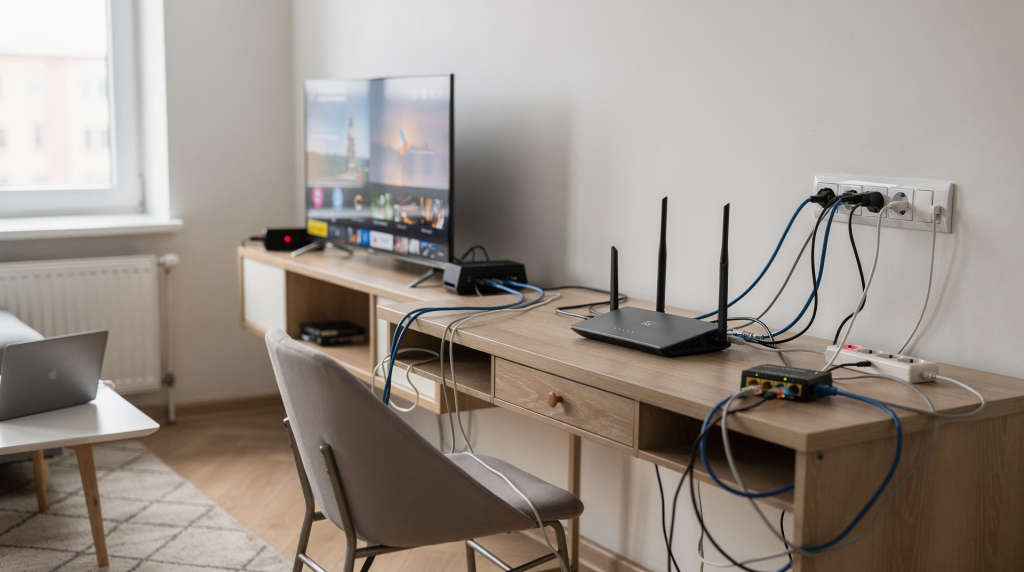
Надёжная домашняя сеть — это не просто «чтобы интернет ловил везде». Это фундамент для работы IP-телевидения, камер видеонаблюдения, систем умного дома, домашних хранилищ (NAS), рабочих ноутбуков и любой техники, где важнее стабильность и предсказуемость задержек, а не пиковые мегабиты в секунду. Если сеть продумана до прокладки первого метра кабеля, потом не придётся бесконечно переставлять роутер, добавлять случайные репитеры и гадать, почему обрыв случился именно в разгар видеоконференции.
По своему опыту могу сказать: домашняя сеть — это такая же инженерная система, как электрика или отопление. И к ней стоит подходить с чертежом и расчётом, а не с надеждой на «мощный роутер» с кучей антенн.
Что считать хорошей домашней сетью
Хорошая домашняя сеть решает четыре практические задачи:
- даёт уверенный Wi‑Fi во всех помещениях, где он действительно нужен, а не только рядом с роутером;
- обеспечивает быстрый и, главное, предсказуемый проводной сегмент — без коллизий и лишней буферизации;
- не создаёт «узких мест» для телевизоров, камер безопасности, серверов и рабочих мест;
- легко наращивается при появлении новых устройств, апгрейде доступа или достройке дома.
Для квартиры и частного дома архитектура будет разной, но принцип один: магистраль — по кабелю, мобильные устройства — по Wi‑Fi. Стационарное устройство, у которого есть Ethernet-порт, всегда лучше включить проводом. Это разгружает радиоэфир, снимает проблему повторных передач из-за коллизий и ощутимо повышает стабильность — особенно когда одновременно работает несколько потоков с IP-камер или идёт запись на NAS.
С чего начать проектирование
1. Нарисуйте план и отметьте реальные сценарии
Не стоит начинать с выбора модели роутера. Сначала честно ответьте на простые инженерные вопросы:
- где физически будет ввод от провайдера — оптика, витая пара или коаксиал;
- где стоят (или будут стоять) телевизоры, стационарные компьютеры, NAS, камеры, хабы умного дома, контроллеры KNX/Modbus;
- в каких конкретно комнатах нужен стабильный беспроводной доступ — спальни, кабинет, гостиная, кухня;
- каковы строительные особенности: этажи, монолитный железобетон, толстые кирпичные стены, тёплые полы с металлизированной подложкой, металлические двери, большие зеркала;
- требуется ли покрытие на террасе, в гараже, во дворе.
Если пропустить этот этап, сеть почти всегда строится компромиссно: где-то сигнал отличный, а в соседней комнате всё держится на честном слове и удачном расположении антенн.
2. Разделите устройства на проводные и беспроводные
Простой, но действенный принцип для дома:
- по кабелю — стационарные ПК, телевизоры, NAS, игровые консоли, IP‑камеры, точки доступа, контроллеры автоматизации и любой шлюз умного дома;
- по Wi‑Fi — смартфоны, планшеты, ноутбуки, часть бытовой техники, голосовые помощники и устройства, которые невозможно или нерационально тянуть проводом.
Такой подход не только снижает число клиентов в эфире, но и уменьшает вероятность деградации пропускной способности при одновременной работе. Кроме того, для камер и точек доступа часто используют PoE — питание по тому же кабелю, что упрощает монтаж и избавляет от розеток под потолком.
3. Сразу решите, будет ли у вас один роутер или распределённая система
В маленькой квартире-студии один добротный роутер с Wi‑Fi 6 действительно может закрыть все потребности. Но если площадь больше 50–60 м², есть несколько комнат, длинный коридор или этажи, одного устройства почти всегда недостаточно: сигнал затухает на перекрытиях, и клиентские устройства начинают работать на грани чувствительности, наращивая задержки и снижая скорость. Тогда необходимо рассматривать:
- одну или несколько дополнительных точек доступа, подключённых проводом к основному роутеру;
- Mesh-систему из нескольких узлов — предпочтительно с проводным backhaul’ом (соединением между узлами);
- гибридный вариант: роутер и отдельные проводные точки доступа там, где кабель проложить реально, а Mesh-узел только в зоне, куда кабель не дотянуть.
На практике проводные точки доступа почти всегда выигрывают у беспроводных ретрансляторов, потому что не делят эфирное время с клиентскими данными и не снижают ёмкость сети вдвое при каждом «прыжке». Если есть возможность заложить кабель до места будущей точки — закладывайте.
Какая схема сети лучше для квартиры и дома
Ниже — наработанная на реальных объектах таблица, которая помогает выбрать архитектуру в зависимости от площади, этажности и потребностей. Она не догма, но отправная точка для принятия решения.
| Сценарий | Рекомендуемая схема | Комментарий |
|---|---|---|
| Небольшая квартира | ONT/кабель провайдера → роутер с Wi‑Fi | Обычно достаточно одного устройства с грамотно расположенными антеннами; важно не прятать его в шкаф. |
| Квартира 60–90 м² | Роутер + одна точка доступа или Mesh с кабелем | Лучше заранее предусмотреть Ethernet между комнатами — точка доступа по кабелю обеспечит стабильное покрытие в дальней спальне. |
| Большая квартира | Роутер → коммутатор → 1–2 точки доступа | Проводной backhaul стабильнее Mesh по воздуху; коммутатор позволяет развести линии на кабинет и ТВ-зону. |
| Частный дом | Роутер/маршрутизатор → коммутатор → точки доступа по этажам | Почти всегда нужен распределённый Wi‑Fi; точки устанавливают из расчёта одна на этаж плюс дополнительные для удалённых комнат. |
| Дом с участком | Внутренние точки + отдельная наружная точка доступа | Для двора обычного внутреннего роутера недостаточно; наружная точка должна быть всепогодной (IP65) и желательно с PoE-питанием. |
Базовая архитектура надёжной домашней сети
Правильная, проверенная практикой схема выглядит так:
- Ввод провайдера приходит в единую точку — слаботочный щит, технический шкаф или выделенное место в прихожей.
- Там стоит основной шлюз (маршрутизатор или роутер с NAT и межсетевым экраном), к которому подключается входящий канал.
- От шлюза Ethernet-кабель заходит в гигабитный коммутатор (желательно управляемый, если планируется разделение на VLAN).
- От коммутатора звёздой расходятся отдельные кабельные линии: к комнатам, к розеткам за телевизорами, к рабочим местам, к потолочным точкам доступа, к камерам.
- Wi‑Fi на объекте создают не случайные «усилители», купленные по акции, а чётко расставленные точки доступа, подключённые к тому же коммутатору.
Такая топология облегчает обслуживание и диагностику. Любой сбой локализуется за минуты: видно, исчезла связь на уровне провайдера, перезагрузился шлюз, отошёл контакт на патч-панели, повисла конкретная точка доступа или проблема в клиентском устройстве. Кроме того, звёздообразная структура позволяет отключать или перезагружать отдельные сегменты, не обрушивая всю сеть.
Роутер, точка доступа, Mesh: что выбрать
Роутер
Центральное устройство, которое выполняет функции NAT, DHCP-сервера, межсетевого экрана и часто — беспроводной точки доступа. Для маленькой квартиры этого достаточно. Но в более сложной схеме роутер может быть чисто проводным (проводной маршрутизатор), а Wi‑Fi отдаётся на выделенные точки доступа. Такой подход даёт больше гибкости: маршрутизатор можно спрятать в шкаф без ущерба для покрытия, а точки доступа разнести по помещениям.
Точка доступа
Это устройство, создающее беспроводную сеть в режиме моста: оно принимает трафик от клиентов и передаёт его в проводной сегмент. Ключевое преимущество — отсутствие необходимости делить эфирное время на backhaul. Если точка доступа питается по PoE, для неё нужен только один кабель, что резко упрощает монтаж на потолке или высокой стене. На больших объектах я обычно ставлю по одной точке на каждые 60–80 м² с учётом стен — и получаю ровное покрытие без мёртвых зон.
Mesh
Mesh-система удобна, когда прокладка кабеля объективно невозможна: арендованное жильё, историческое здание, нежелание штробить стены. Узлы связываются друг с другом по воздуху, образуя ячеистую топологию. Современные tri‑band Mesh-комплекты выделяют отдельный радиомодуль под backhaul, что снижает потери, но всё равно задержки растут, а ёмкость сети падает при каждом беспроводном «прыжке». Там, где удаётся соединить узлы Ethernet-кабелем (wired backhaul), Mesh работает фактически как набор проводных точек доступа — и это уже хороший вариант.
Практический вывод: есть возможность протянуть Ethernet до места будущей точки — делайте проводную точку доступа; нет — смотрите Mesh, но обязательно с wired backhaul там, где его реально организовать.
Где ставить оборудование
Роутер
Располагать обычный роутер с Wi‑Fi лучше всего:
- ближе к центру обслуживаемой зоны, а не у входной двери или в углу;
- на высоте 1,2–1,8 м от пола, а не внизу за тумбой;
- не в закрытом металлическом щитке и не за панелью телевизора;
- подальше от крупных металлических предметов (батареи, холодильники, зеркала, СВЧ-печи) и толстых бетонных стен.
Чем ближе к условиям «свободное пространство в центре», тем равномернее распределение сигнала и меньше потерь на первом метре.
Точки доступа
Точку доступа имеет смысл ставить там, где требуется зона уверенного приёма, а не где оказалась свободная розетка. Практика показывает, что размещение важнее удобства подводки питания: протянуть кабель на 5 метров дальше часто дешевле, чем мириться с мёртвыми углами.
Хорошие места:
- примерно в центре этажа или группы комнат;
- в коридоре ближе к середине дома, откуда сигнал расходятся в обе стороны;
- на потолке или в верхней трети стены — меньше препятствий на линии до клиента;
- на границе между несколькими комнатами, если позволяет планировка.
Неудачные места:
- внутри металлического щитка или в стойке с оборудованием;
- в кладовке за стеллажами;
- в углу за диваном или за плотными шторами;
- вплотную к телевизору, мощным импульсным блокам питания и бытовой технике — создаётся локальная интерференция.
Кабельная часть: на чём держится стабильность
Если объект строится или капитально ремонтируется, Ethernet-магистраль нужно закладывать сразу — это самый дешёвый и долговечный способ получить качественную инфраструктуру на десятилетие вперёд. Кабель не устаревает так быстро, как беспроводные стандарты, и при грамотном монтаже работает без вмешательства.
Что стоит проложить по кабелю
- от ввода провайдера к месту установки шлюза (иногда это две точки: входная и серверная);
- к каждому телевизору (как минимум одна линия, лучше две — для SMART-функций и отдельно для IPTV-приставки);
- к стационарным рабочим местам;
- к NAS или домашнему серверу — обязательно, и желательно на скоростном сегменте;
- к точкам доступа (для PoE-питания часто удобнее использовать один кабель Cat5e/Cat6);
- к IP-камерам — обычно PoE, с защитой от перепадов напряжения при наружной прокладке;
- к месту установки контроллера умного дома — стабильность связи там критична.
Какой кабель использовать
Для большинства домашних задач достаточно витой пары категории Cat5e (гарантирует 1 Гбит/с на длинах до 100 м). Я, однако, рекомендую закладывать Cat6, а на ответственных участках — Cat6a: это даёт запас для будущих 2,5/5/10‑гигабитных подключений без замены кабеля. Важные технические нюансы:
- Используйте кабель с медными (не омеднёнными алюминиевыми) жилами — иначе потери выше, и дальность падает.
- Для проводки внутри стен подойдёт UTP (неэкранированный). Если линия проходит рядом с силовыми кабелями или в условиях помех (рядом с преобразователями частоты, насосами), лучше взять FTP (фольгированный) и корректно заземлить экран с одной стороны.
- Не допускайте параллельной прокладки сигнального и силового кабеля на расстоянии менее 20–30 см на протяжении нескольких метров — на неэкранированной линии наводки могут вызывать ошибки на физическом уровне.
- Витую пару разделывайте по стандарту T568B, не расплетайте жилы больше чем на 13 мм от точки обжима — иначе падает NEXT (переходное затухание) и линия может не пройти тест на категорию.
- После обжима обязательно проверьте каждый кабель тестером (хотя бы простым на целостность пар). На объектах я дополнительно прозваниваю сертифицированным прибором самые важные линии.
- Для наружных переходов (двор, гараж) берите outdoor-кабель с защитой от ультрафиолета или прокладывайте обычный кабель в гофре/металлорукаве, помня о грозозащите и возможной конденсации.
Что важно для Wi‑Fi в реальном доме
2.4 ГГц и 5 ГГц
Домашняя сеть опирается на два основных диапазона:
- 2.4 ГГц — лучше проходит через стены и перекрытия, но канал узкий (20 МГц типично), сильно зашумлён соседскими сетями, Bluetooth, микроволновками и беспроводными датчиками;
- 5 ГГц — шире полоса (до 80/160 МГц), меньше помех, выше скорость, но быстрее затухает на препятствиях.
На практике это приводит к простым правилам:
- Для датчиков умного дома, IoT-устройств (Zigbee-шлюзы, Wi‑Fi-розетки, датчики протечек) часто хватает 2.4 ГГц — они не требовательны к скорости, но должны быть надёжно подключены;
- Для ноутбуков, телевизоров, телефонов и других «быстрых» клиентов предпочтительнее 5 ГГц;
- При большом количестве IoT-устройств иногда удобно создать отдельный SSID только в 2.4 ГГц — это упрощает первичную настройку и исключает попытки band steering’а, которые на некоторых старых чипах приводят к циклическим отвалам.
Также важно помнить, что Zigbee (канал 11–26 в 2.4 ГГц) может конфликтовать с Wi‑Fi. Старайтесь разносить их по частотам: если Wi‑Fi сидит на канале 1, Zigbee лучше увести на 15, 20 или 25.
Каналы
Если вокруг много соседских сетей, Wi‑Fi начинает работать хуже не из-за «слабого провайдера», а из-за межканальной интерференции и коллизий в общей полосе.
В диапазоне 2.4 ГГц непересекающиеся каналы — только 1, 6 и 11. Выбирайте наименее загруженный из них, смотря на реальную картину эфира (например, через Wi‑Fi-анализатор на смартфоне или ноутбуке). В 5 ГГц каналов много, но часть из них — DFS (Dynamic Frequency Selection), которые могут автоматически освобождаться при обнаружении радара, вызывая кратковременный пропадание сигнала. Если нужна предсказуемость, лучше избегать DFS-каналов на точках доступа, обслуживающих критичные устройства.
Ширина канала
Ширина канала — это компромисс между пиковой скоростью и помехоустойчивостью. В плотной застройке на 2.4 ГГц я почти всегда рекомендую фиксировать 20 МГц, даже если роутер позволяет 40 — прирост скорости мизерный, а риск коллизий возрастает. На 5 ГГц в типичном доме с несколькими соседями оптимальны 40 или 80 МГц; 160 МГц имеет смысл только в свободном эфире и на коротких дистанциях, иначе эффективная скорость часто оказывается ниже, чем на более узком канале.
Как спроектировать сеть для частного дома
Частный дом почти всегда требует системного подхода: перекрытия, длинные коридоры, гараж, участок и множество материалов с разным затуханием. Сеть здесь — это инфраструктура, а не «поставил роутер в гостиной и забыл».
Рекомендуемая схема
- Ввод провайдера (оптика или витая пара) приходит в слаботочный шкаф или серверную на цокольном/первом этаже. Там же размещается оптический терминал (ONT) или медиаконвертер, если требуется.
- Основной маршрутизатор или шлюз — желательно проводной, без встроенного Wi‑Fi, для установки в шкафу.
- Гигабитный коммутатор (16–24 порта, с PoE-бюджетом, если планируются камеры и точки доступа) — сердце проводной сети.
- Кабельные линии расходятся вертикально (через стояк или отдельную слаботочную трубу) на каждый этаж и горизонтально к комнатам. На этажах — патч-панели или малые коммутаторы, если количество портов велико.
- Точки доступа — на каждом жилом этаже минимум одна, плюс дополнительные для больших по площади уровней. Для двора — всепогодная точка с круговой или секторной антенной, подключённая по наружному кабелю.
Что учитывать
- Межэтажные бетонные перекрытия ослабляют сигнал на 10–20 дБ — одного роутера на первом этаже для второго точно не хватит.
- Удалённые санузлы, гардеробные, котельные часто становятся мёртвыми зонами, если не предусмотреть точку доступа поблизости.
- Гараж, мастерская, баня — если туда нужен Wi‑Fi, лучше заложить туда кабель при строительстве и поставить простую точку доступа внутри, чем пытаться пробить стены сигналом снаружи.
- Камеры видеонаблюдения и IP-домофония требуют стабильного канала и PoE-питания с резервированием (хотя бы UPS на слаботочный шкаф).
- Питание всего активного оборудования (роутер, коммутатор, точки, камеры, хаб умного дома) обязательно заводить через источник бесперебойного питания — хотя бы на 20–30 минут работы при пропадании сети. Это спасает от сбоев, повреждения файловых систем NAS и отвала контроллеров автоматизации.
Ошибки, которые ломают домашнюю сеть
Ниже — список ситуаций, которые я регулярно встречаю на объектах и которые потом больно исправлять:
- Ставить роутер в самом дальнем углу квартиры (обычно у входа) — покрытие съедается сразу.
- Прятать роутер или точку доступа в металлический шкаф — получается клетка Фарадея.
- Использовать только беспроводные репитеры — каждый хоп режет пропускную способность минимум вдвое и увеличивает задержку.
- Не закладывать кабель к точкам доступа при ремонте — позже протянуть его без разрушений часто невозможно.
- Пытаться обслужить трёхэтажный дом одним потребительским роутером — результат всегда один: на верхних этажах сигнал на грани, скорость падает до единиц Мбит/с.
- Не разделять проводные и беспроводные нагрузки — например, вешать резервное копирование по Wi‑Fi, забивая эфир.
- Игнорировать помехи от соседей и не выбирать каналы вручную — автоматический выбор часто ошибается в плотной застройке.
- Не проверять кабели тестером после обжима — обрыв одной жилы может превратить гигабитную линию в 100‑мегабитную.
- Покупать оборудование «на глаз», без прикидки числа клиентов и трафика — потом оказывается, что коммутатор не тянет по буферу или процессор роутера перегружен при включении QoS.
- Забывать про UPS для сетевого оборудования, если в доме критичны камеры, умный дом или удалённый доступ.
Мини-чек-лист перед покупкой оборудования
- Есть чёткий план помещений с размерами и отметками материалов стен.
- Определены все зоны, где нужен стабильный Wi‑Fi (комнаты, кухня, двор).
- Составлен список проводных устройств с количеством портов и требуемой скоростью (100 Мбит/с или 1 Гбит/с, нужен ли PoE).
- Выбраны места для установки точек доступа, учтена высота и удалённость от препятствий.
- Есть схема прокладки Ethernet: между этажами, к комнатам, к камерам, к outdoor-точке.
- Принято решение: Mesh или отдельные точки доступа; если Mesh — с проводным backhaul или без.
- Учтены камеры, NAS, хаб умного дома и рабочие места — они требуют выделенных портов и, часто, PoE‑бюджета.
- Определено место для коммутатора и роутера: слаботочный шкаф, полка, технический шкаф.
- Понятен требуемый PoE‑бюджет (сумма мощностей всех PoE‑устройств) — коммутатор должен иметь запас не менее 20%.
- Есть план резервного питания: ИБП с достаточной ёмкостью для ключевого оборудования.
Пошаговый план проектирования домашней сети
- Нарисуйте план квартиры или дома с реальными размерами и обозначьте стены (материал).
- Отметьте все устройства, которым нужен доступ в сеть: сейчас и в обозримом будущем.
- Разделите их на проводные и беспроводные; для проводных определите число портов и потребность в PoE.
- Выберите места для шлюза, коммутатора и точек доступа с учётом физической доступности и охлаждения.
- Проложите Ethernet-кабель ко всем стационарным устройствам и точкам доступа, соблюдая правила прокладки и маркировки.
- Определите схему: один роутер, несколько проводных точек доступа или Mesh; для Mesh запланируйте проводной backhaul везде, где возможно.
- Настройте SSID и диапазоны: при необходимости разделите IoT-сеть и основную; выберите каналы на основе сканирования эфира.
- Проверьте реальное покрытие и скорость в каждой комнате с помощью ноутбука или специализированного софта, а не по индикатору на телефоне.
- Если обнаружены «мёртвые зоны», исправьте их переносом или добавлением точки доступа, а не установкой случайного репитера.
- Подпишите все кабели на патч-панели и в розетках, составьте актуальную схему и сохраните её — для себя и для тех, кто будет обслуживать сеть позже.
Когда нужна отдельная сеть для умного дома
Если в доме есть Zigbee-координатор, контроллеры KNX/IP, шлюзы Modbus TCP, камеры глубокого анализа или десятки датчиков на Wi‑Fi, обычная плоская сеть начинает работать ненадёжно. Причина не только в утилизации полосы, но и в широковещательном трафике, проблемах безопасности и отказоустойчивости.
Я рекомендую заранее предусмотреть:
- Стабильный Ethernet для хаба и контроллеров — никаких Wi‑Fi-мостов на этом участке, только провод;
- Логически обособленный сегмент для IoT (VLAN), чтобы multicast-лавина от камер не роняла Wi‑Fi-клиентов и чтобы устройства автоматизации не были доступны напрямую из гостевой сети;
- Резервное питание минимум для коммутатора, роутера, хаба умного дома и камер — через один ИБП с достаточной ёмкостью;
- Удобный физический доступ к слаботочному шкафу и коммутатору для диагностики и перезагрузки без разбора мебели.
Особо отмечу: если на объекте используется KNX-интеграция через IP-интерфейс, этот интерфейс должен находиться в том же L2-сегменте, что и программирующий компьютер, либо маршрутизироваться без задержек. При малейших проблемах с multicast-фильтрацией на дешёвых коммутаторах настройка ETS превращается в мучение. Лучше ставить управляемый коммутатор с поддержкой IGMP snooping.
Частые вопросы
Можно ли обойтись без кабеля?
Технически — можно. Для съёмной квартиры-студии одного хорошего роутера порой хватает. Но как только появляются стационарные устройства, камеры, NAS или несколько точек доступа, отказ от кабеля сразу превращается в компромисс по стабильности и скорости. Для частного дома и систем умного дома без кабеля — боль и постоянные оговорки.
Mesh лучше, чем обычный роутер?
Mesh удобнее в первоначальной настройке и не требует прокладки кабеля между узлами. Но по качеству связи несколько проводных точек доступа обычно дают более высокую совокупную пропускную способность и меньшие задержки. Mesh — это решение для ситуаций, когда провода объективно нет и не будет.
Нужен ли один SSID для всех диапазонов?
Не всегда. Band steering на некоторых клиентских устройствах работает нестабильно: клиент может «залипнуть» на 2.4 ГГц при хорошем 5‑гигагерцовом сигнале или, наоборот, пытаться удержаться за слабый 5 ГГц, наращивая повторные передачи. В системах умного дома я часто выделяю отдельный SSID на 2.4 ГГц специально для IoT — так подключение проходит без сюрпризов и диагностика проще.
Стоит ли ставить роутер в шкаф?
Если у него активная антенна и вы хотите использовать его Wi‑Fi — нет. Закрытый металлический или заставленный техникой шкаф сильно гасит сигнал и может перегреть устройство. Если же роутер чисто проводной (маршрутизатор без Wi‑Fi) — в шкафу ему самое место.
Что важнее: скорость или стабильность?
Для домашней инженерной сети стабильность первична. Канал в 50 Мбит/с, работающий без провалов и джиттера, гораздо полезнее гигабита, который осыпается при каждой включённой микроволновке. Особенно это заметно на видеонаблюдении, IP-телефонии и удалённом доступе к котроллерам умного дома.
Вывод
Надёжная домашняя сеть строится не вокруг ярких надписей на коробке роутера, а вокруг железобетонной схемы: сначала — кабельная основа, звёздой от коммутатора; затем — грамотно расставленные точки доступа; и только потом — тонкая настройка беспроводной среды под реальные материалы, расстояния и сценарии использования. Если подойти к делу с чётким инженерным планом, сеть получится не просто быстрой в одном углу, а стабильной, удобной в обслуживании и готовой к интеграции любых подсистем умного дома от Zigbee до KNX.